🎉 NEW Add-ons: Registration Upsells, Automation Webhooks and Calendar+ Anywhere!
🎉 NEW Add-ons: Registration Upsells, Automation Webhooks and Calendar+ Anywhere!
イベント主催者は、イベント前とイベント後のアンケートの両方を利用して、イベント参加者についてできるだけ多くの情報を収集し、フィードバックを収集します。
イベント参加者をアンケートすることで、以下のメリットを得ることができます。
アンケートを送信するだけでイベントを改善する方法がいくつかあることは明らかです。 興味深いアンケートを作成し、メールリストに送信する方法を見てみましょう。
MailChimp アドオン を Event Espresso で使用して参加者を自動登録し、メール リストを作成できます。 メールリストを作成したら、イベント前とイベント後のアンケートを作成して送信できます。
必要なものは以下の通りです:
MailChimp で簡単なイベント後のアンケートを作成することで説明します。
SurveyMonkey アカウントにログインし、 Create Survey ボタンをクリックします。 アンケートにタイトルを付け、カテゴリを選択します。

アンケートに必要な数だけ質問を追加し、それぞれのアンケート回答を設定します。

完了したら、 Save ボタンをクリックしてアンケートを保存してください。
MailChimpアカウントにログインし、ダッシュボードからCampaigns>Create Campaignに移動します。
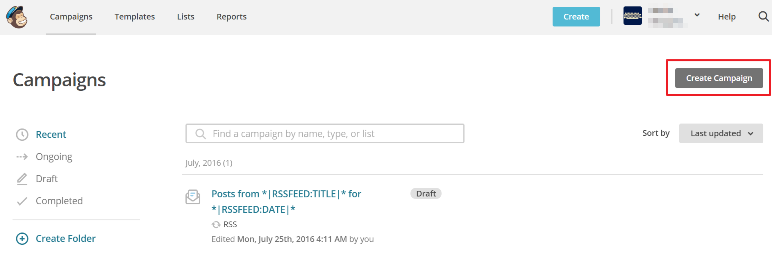
次に、Create an Emailのオプションを選択し、キャンペーンに名前を付けます。

キャンペーンビルダーの Content セクションから、 Design Email ボタンをクリックします。

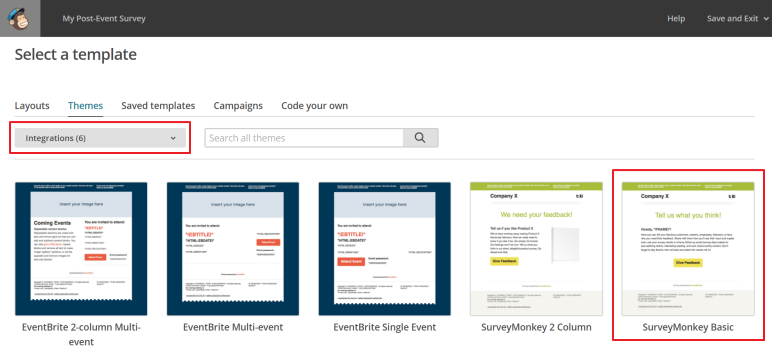
テーマタブに移動し、ドロップダウンメニューからIntegrationsオプションをフィルタリングします。 アンケートを追加したいメールキャンペーンのSurveyMonkeyテンプレートを選択してください。 このチュートリアルでは、 SurveyMonkey Basic テンプレートを使用します。
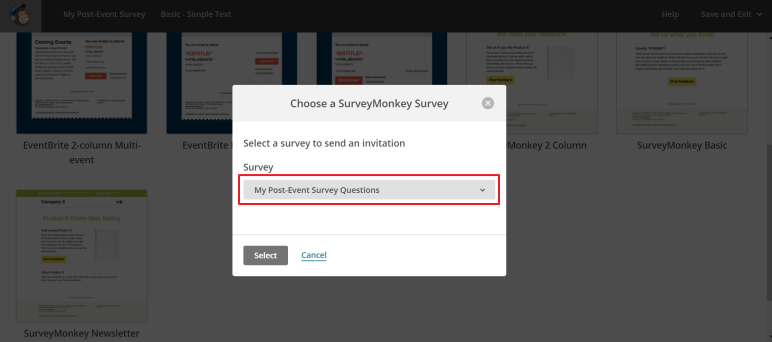
次に、ドロップダウンメニューから SurveyMonkey で作成したアンケートを選択します。
MailChimp の組み込みキャンペーンビルダーを使用してメールキャンペーンをカスタマイズできます。

完了したら、 Save & Close ボタンをクリックして次に進みます。
アンケートのメールキャンペーンをイベント参加者のメールリストに送信します。 まだリストを持っていない場合 すばやく購読者 イベントEspresso を経由してイベントのいずれかからも追加できます。
イベント終了後のアンケートメールを送信した後 数日待って、イベント参加者にあなたの質問に答える時間を与えることが最善です。
MailChimp アカウントから直接アンケート結果を表示する方法は次のとおりです。
MailChimp のダッシュボードから レポート ページに進み、前のステップで作成したメールキャンペーンのタイトルをクリックします。

Analytics360 タブに移動し、 SurveyMonkey stats セクションまでスクロールダウンします。
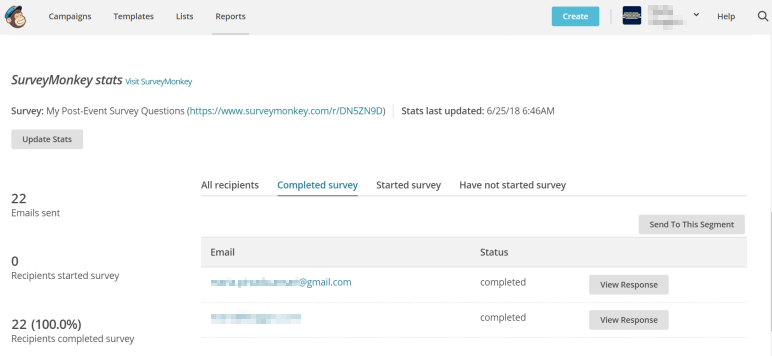
個々の関心のある回答を表示したり、SurveyMonkey に向かって各質問の表とグラフを表示することができます。

この情報を使用して、参加者が好きなイベントでの体験を測ることができます。 彼らが気に入らなかったことそして将来的により良いイベントを計画するためにどんな行動をとれるのか
ここでは、イベント前およびイベント後のアンケートでイベント参加者に質問することができる一般的なアンケートの質問のリストをまとめました。 また、イベント中のアンケートの最後にはボーナスセクションがあります。
アンケートを使用すると、イベント参加者がより良いイベントの計画を案内できるようになります。
イベント参加者から直接フィードバックを収集し、その情報を使用して、より良いイベントを計画するために実行可能なステップを導出することができます。 また、イベントの開催前、開催中、イベント後に出席者が参加できるようにするのにも便利です。
イベント前およびイベント後のアンケートに含めたい質問は何ですか? 私たちに電子メール を送信することでお知らせください!
Create a Survey Using SurveyMonkey
Add a Survey to Your Campaign
View the Survey Results

![[object Object]-flag-image](/_next/static/media/flag-jp.5ac647c9.svg)